Cómo crear una VPN en Suiza con un NAS Synology alojado con Infomaniak
Publicado el 15 de marzo de 2018 por Team Infomaniak
Un NAS Synology alojado en Infomaniak le permite crear su propia red virtual privada (VPN) para proteger la navegación en Internet, disfrutando de un ancho de banda de más de 60 Gbit/s. Una VPN protege su navegación en Internet encapsulando la conexión a Internet en un «túnel» privado y cifrado.
En este artículo, descubrirá cómo crear su propio servidor VPN gracias a un NAS Synology alojado en Infomaniak. Una vez activado este servicio, podrá conectarse a él con ayuda del cliente VPN que elija, desde su ordenador o su smartphone.
1 – Instalar VPN Server en su Synology
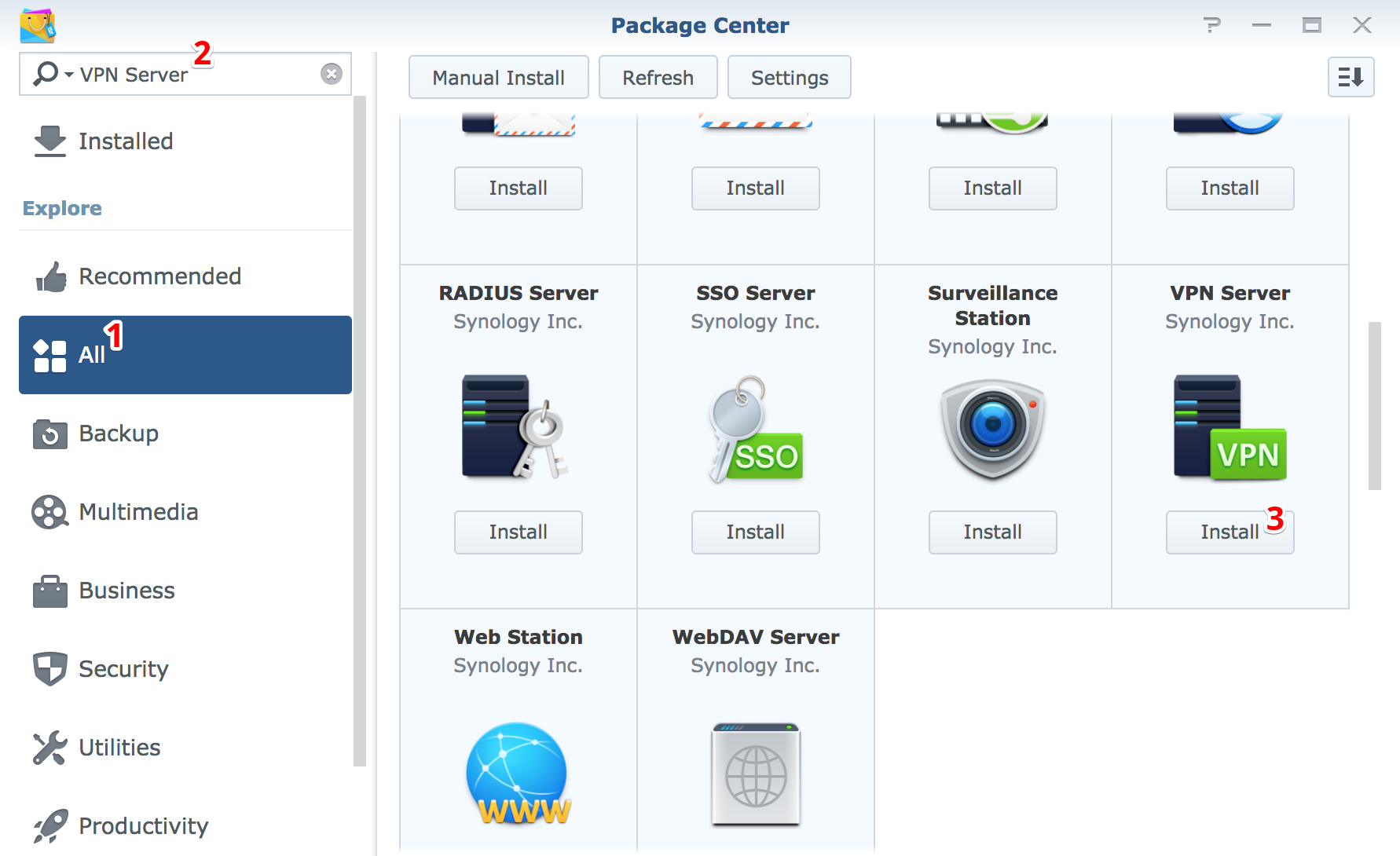
Una vez conectado al DiskStation Manager (DSM) de su Synology, diríjase al centro de paquetes para instalar VPN Server,.
Cuando haya instalado VPN Server, ábralo para activar el protocolo OpenVPN como se ilustra a continuación
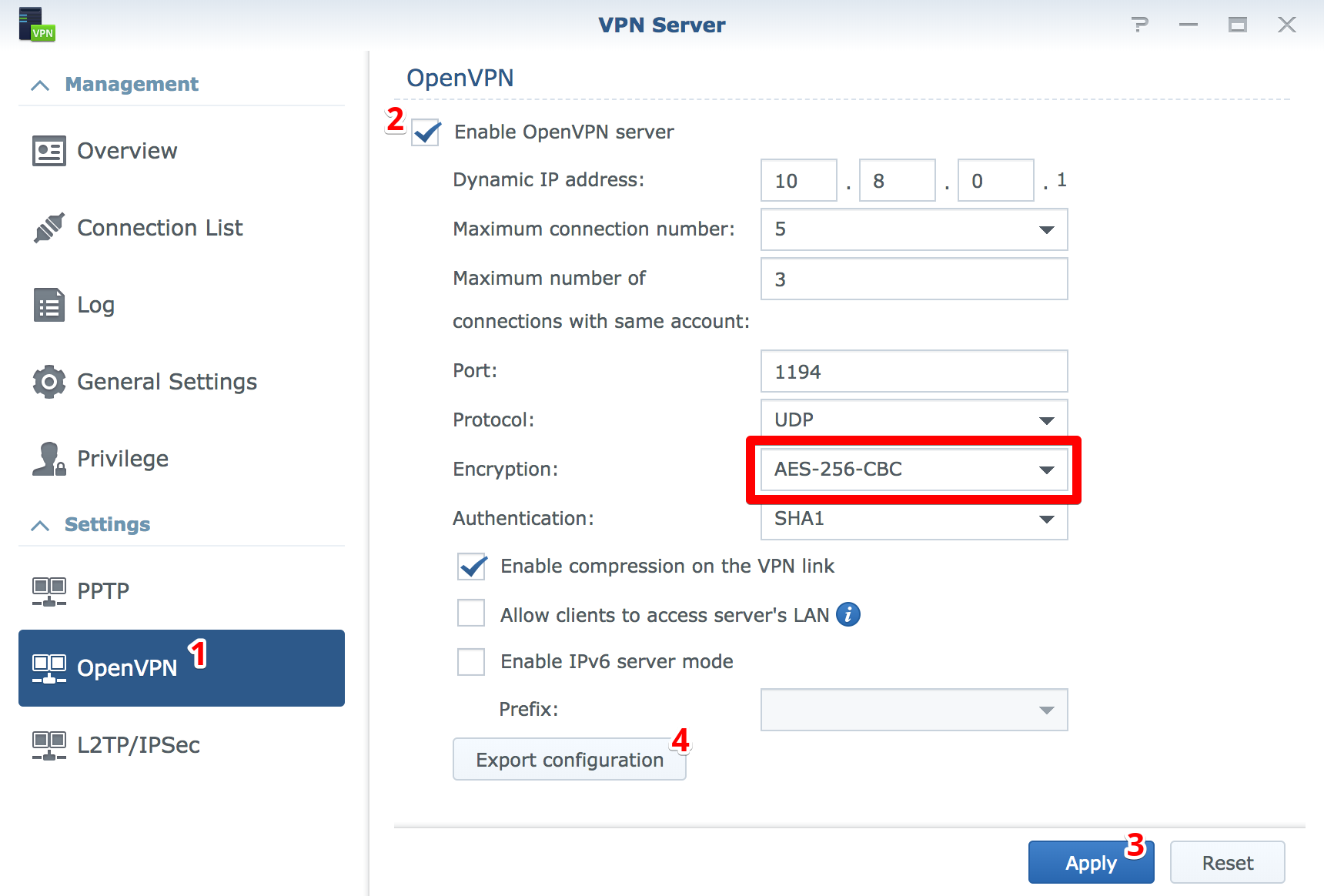
La configuración OpenVPN puede ajustarse según sus preferencias o dejarse por defecto. Sin embargo, recomendamos el cifrado AES-256-CBC para más seguridad.
Una vez aplicados los ajustes, descargue el archivo de configuración openvpn y exporte la configuración (punto 4 en la imagen siguiente). Ahora vamos a ver cómo editar este archivo para transmitir la configuración correcta a su cliente VPN.
2 – Editar el archivo de configuración
Para editar el archivo openvpn que acaba de exportar, descomprima el archivo openvpn.zip a continuación, abra el archivo VPNConfig.ovpn con un editor de texto para efectuar los dos cambios siguientes:
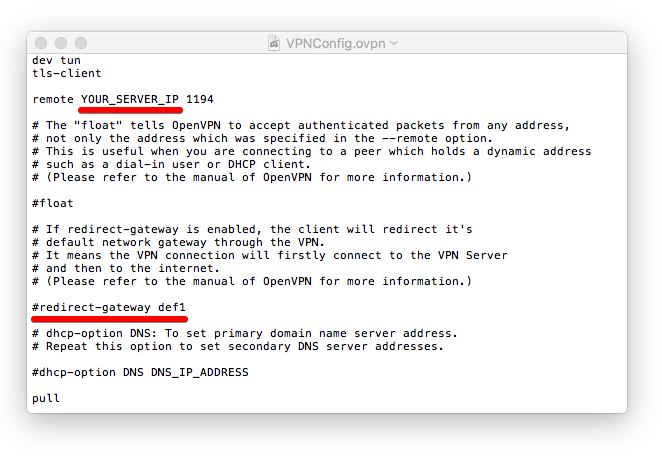
- Reemplace YOUR_SERVER_IP por la dirección IP de su NAS (la dirección IP de su NAS se indica en el panel de control de su Sinology).
- Elimine el signo # delante de la inscripción redirect-gateway def1
Guarde las modificaciones y guarde aparte el archivo VPNConfig.ovpn para el último paso de la guía.
3 – Configurar el cortafuegos del NAS
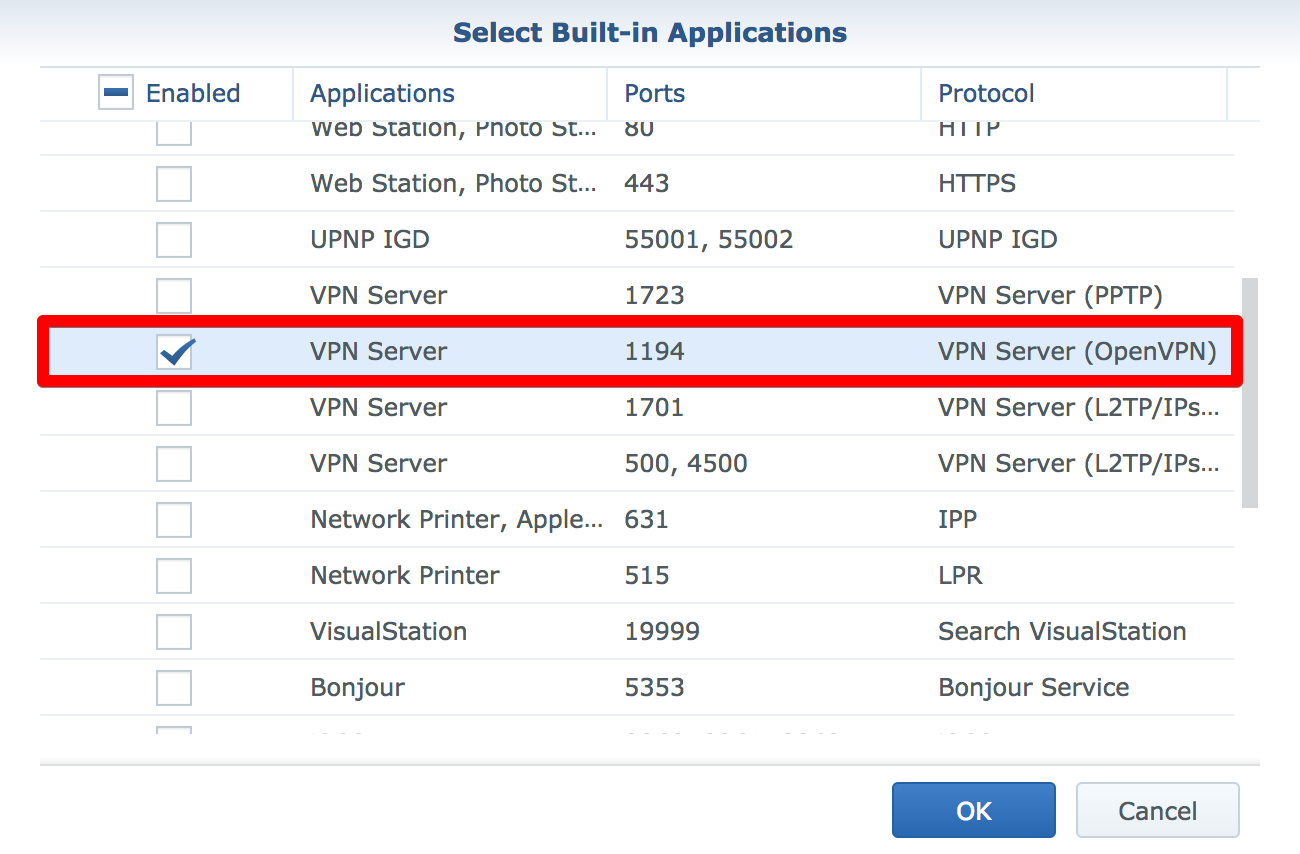
El cortafuegos debe configurarse para permitir la conexión al servidor VPN de su NAS Synology. Para ello, diríjase a los ajustes del cortafuegos con el fin de autorizar el protocolo OpenVPN de VPN Server,tal como se indica a continuación:
En caso de necesidad, este artículo explica cómo configurar el cortafuegos de un NAS Synology.
En esta fase, la instalación y la configuración del servidor VPN de su NAS Synology han terminado. Para conectarse a él, solo tiene que instalar su cliente VPN y configurarlo con ayuda del archivo VPNConfig.ovpn que hemos editado en la página anterior.
4 – Conectarse a su servidor VPN
Para conectarse a su VPN, necesitará un cliente VPN en su ordenador o smartphone:
- Tunnelblick para Mac OS X
- OpenVPN para Windows
- OpenVPN para Android
- OpenVPN Connect para iOS
Para configurar su cliente VPN, basta con añadir el archivo VPNConfig.ovpn a su cliente VPN. Una vez reconocido este archivo, puede iniciar la conexión a su VPN y autenticarse con el nombre de usuario y la contraseña de su NAS Synology.




Sin comentarios
Aún no hay comentarios.