Instalar un certificado SSL Let’s Encrypt en un NAS Synology
Publicado el 12 de enero de 2018 por Team Infomaniak
Con un espacio de almacenamiento de hasta 40 TB, los NAS Synology alojados en Infomaniak son el soporte remoto ideal para almacenar o guardar grandes cantidades de datos y acceder a ellos desde cualquier lugar.
En Infomaniak, su NAS Synology está alojado en un centro de datos con una enorme protección y cuenta con una infraestructura rápida y fiable. Herramientas potentes con numerosas funciones, los NAS Synology son una especie de pequeños servidores que pueden configurarse de forma completamente personalizada. Por esta razón, son los favoritos de empresas que quieren mantener sus datos protegidos y disfrutar de una gran disponibilidad.
Proteger mediante cifrado el intercambio de información entre el navegador y el NAS es un aspecto esencial para la seguridad. Gracias a la instalación de un certificado SSL en el Synology, todos los datos, incluidos los datos de acceso y todas las comunicaciones, circulan de forma cifrada. La tecnología en la que se basa esta seguridad es exactamente la misma que con la que se accede a un sitio con «HTTPS».
Por defecto, los NAS Synology de Infomaniak cuentan con un certificado SSL no firmado. Sin embargo, este tipo de certificado no está verificado por una Autoridad de Certificación de confianza, lo que provoca alertas de seguridad en los navegadores.
Para eliminar estas advertencias y favorecer las buenas prácticas en materia de seguridad, puede instalar muy fácilmente un certificado SSL firmado por una Autoridad de Certificación reconocida por los navegadores: Let’s Encrypt.
Instalar un certificado SSL LE en un NAS Synology
En este artículo descubrirá cómo instalar en pocos pasos un certificado SSL firmado en su NAS Synology alojado en Infomaniak. Para empezar, le recomendamos que siga nuestros 10 consejos para proteger el acceso de su NAS Synology con el fin de disfrutar de mayor seguridad.
1. Vincular el nombre de dominio al NAS
El certificado SSL emitido por una Autoridad de Certificación garantiza la propiedad del nombre de dominio. Por esta razón, en un primer momento tiene que vincular el NAS Synology a su nombre de dominio en Manager Infomaniak.
Si todavía no tiene uno, puede comprar un nombre de dominio en Infomaniak para disfrutar de las mejores condiciones y facilidades que ofrece el Manager.
Para vincular su nombre de dominio al NAS, diríjase al Manager, al punto «Synology», para acceder al panel de control. A continuación, haga clic en «vincular un dominio», en la parte inferior derecha. Registre el subdominio que desee (nueva URL de acceso a su NAS) y valide.
2. Instalar el certificado SSL en el NAS
Antes que nada Para disfrutar de la gestión de los certificados Let’s Encrypt, el NAS Synology debe estar actualizado para disponer de la versión del sistema operativo DSM (Disk Station Manager). Es un requisito previo necesario para instalar un certificado SSL Let’s Encrypt y lleva muy poco tiempo.
Para realizar esta actualización, diríjase a la sección «Actualización» del panel de configuración del NAS y haga clic en «Actualización DSM».
Instalación del nuevo certificado SSL Gracias a la actualización, el NAS está listo para la instalación del certificado SSL Let’s Encrypt. Para empezar, diríjase al panel de configuración del NAS Synology y siga los pasos siguientes:
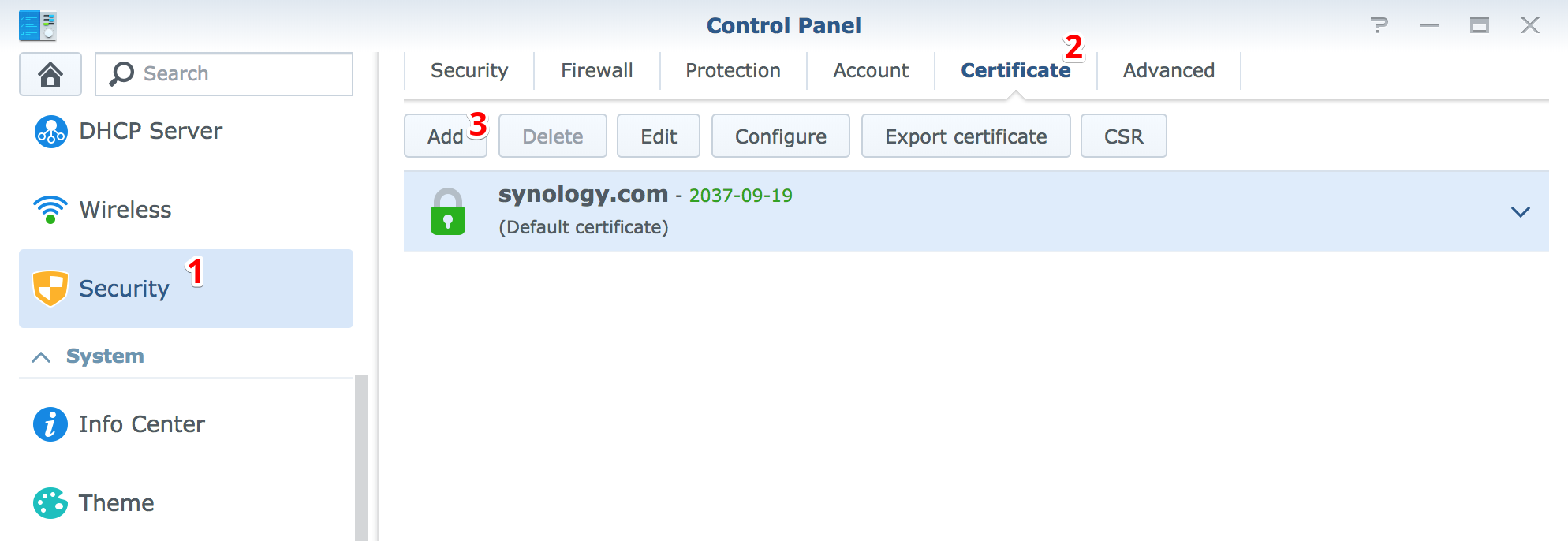
En el panel de configuración, realice las acciones siguientes.
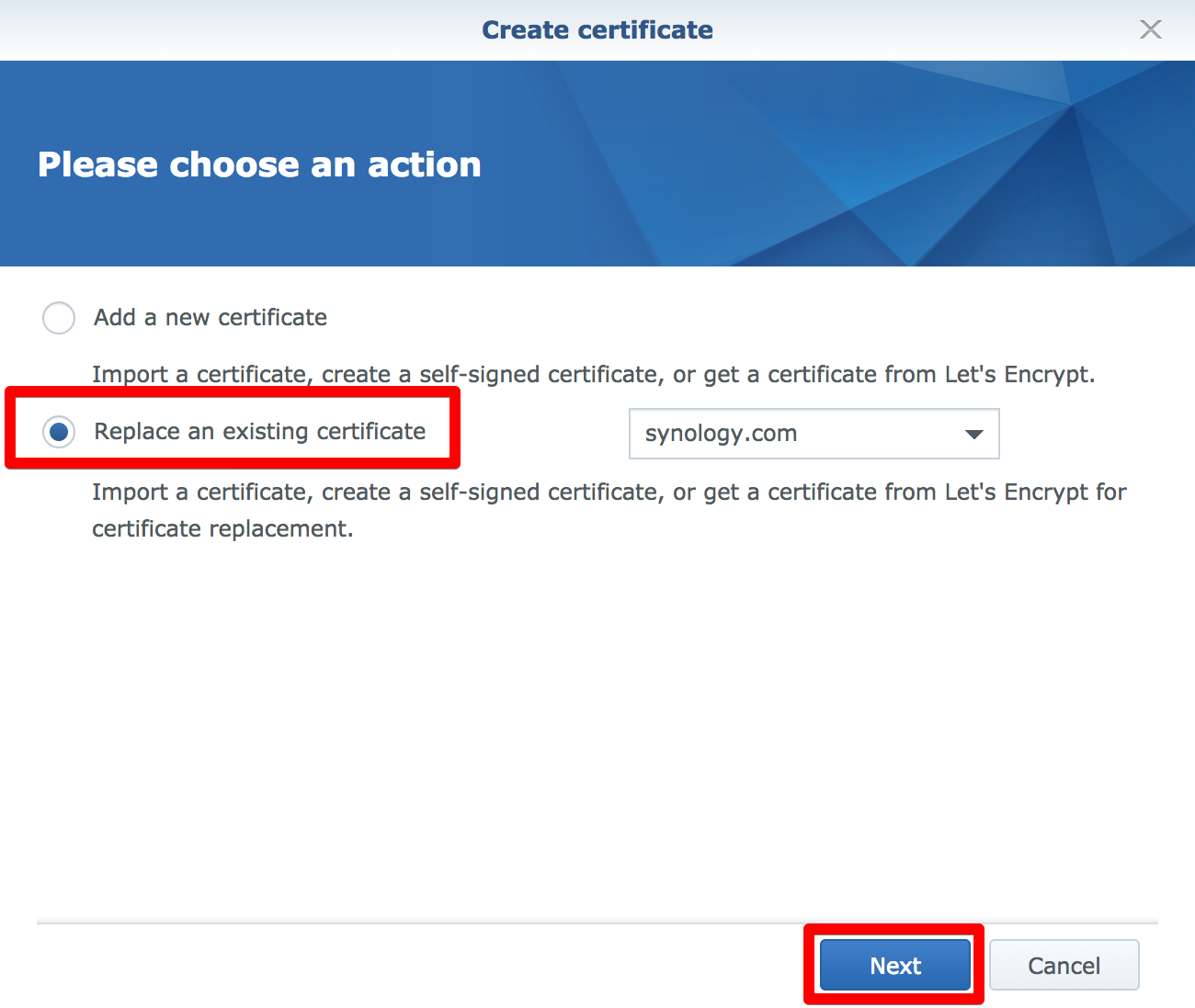
Seleccione «Sustituir el certificado» y continúe.
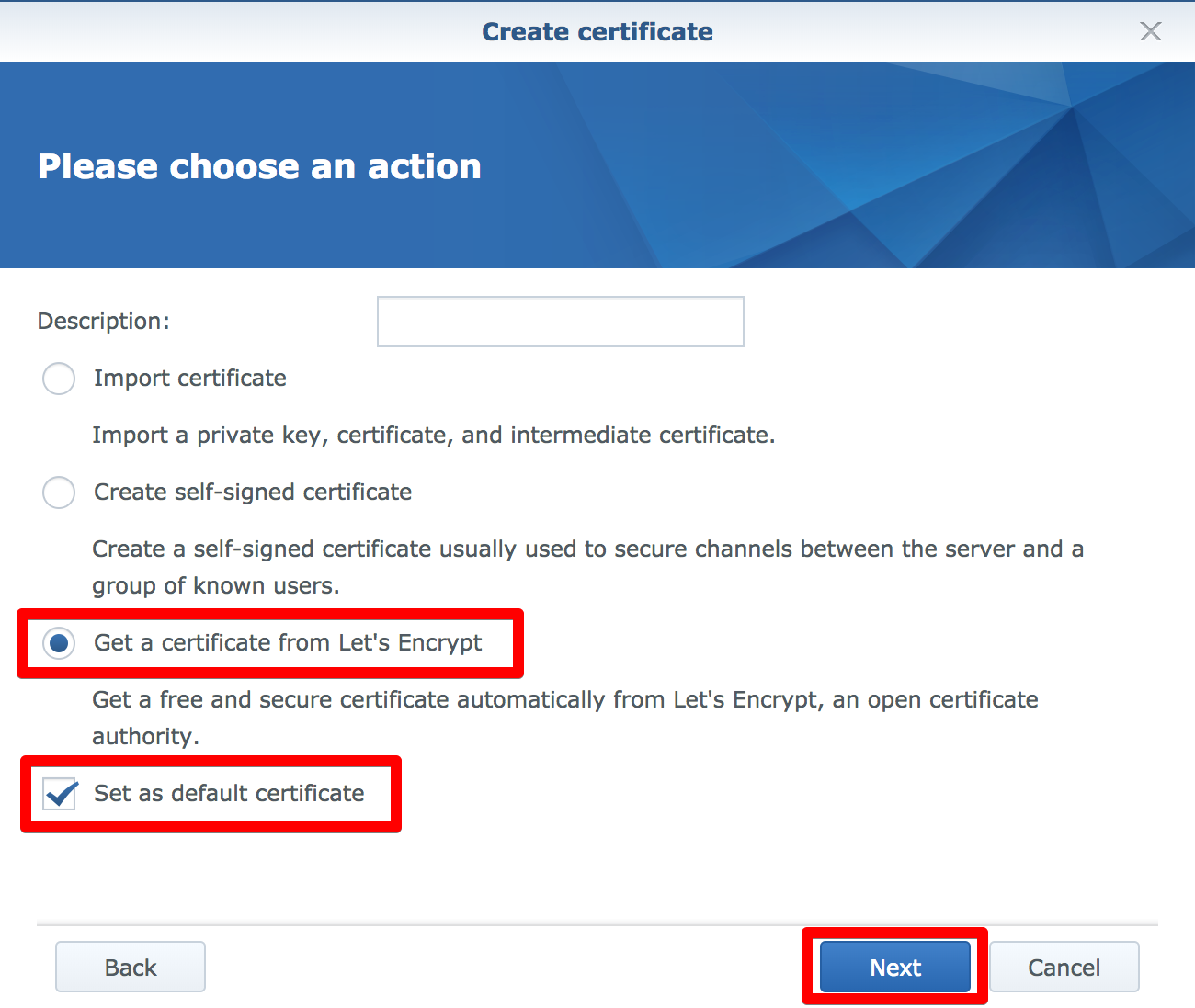
A continuación, seleccione «Obtener un certificado Let’s Encrypt» y defínalo por defecto.
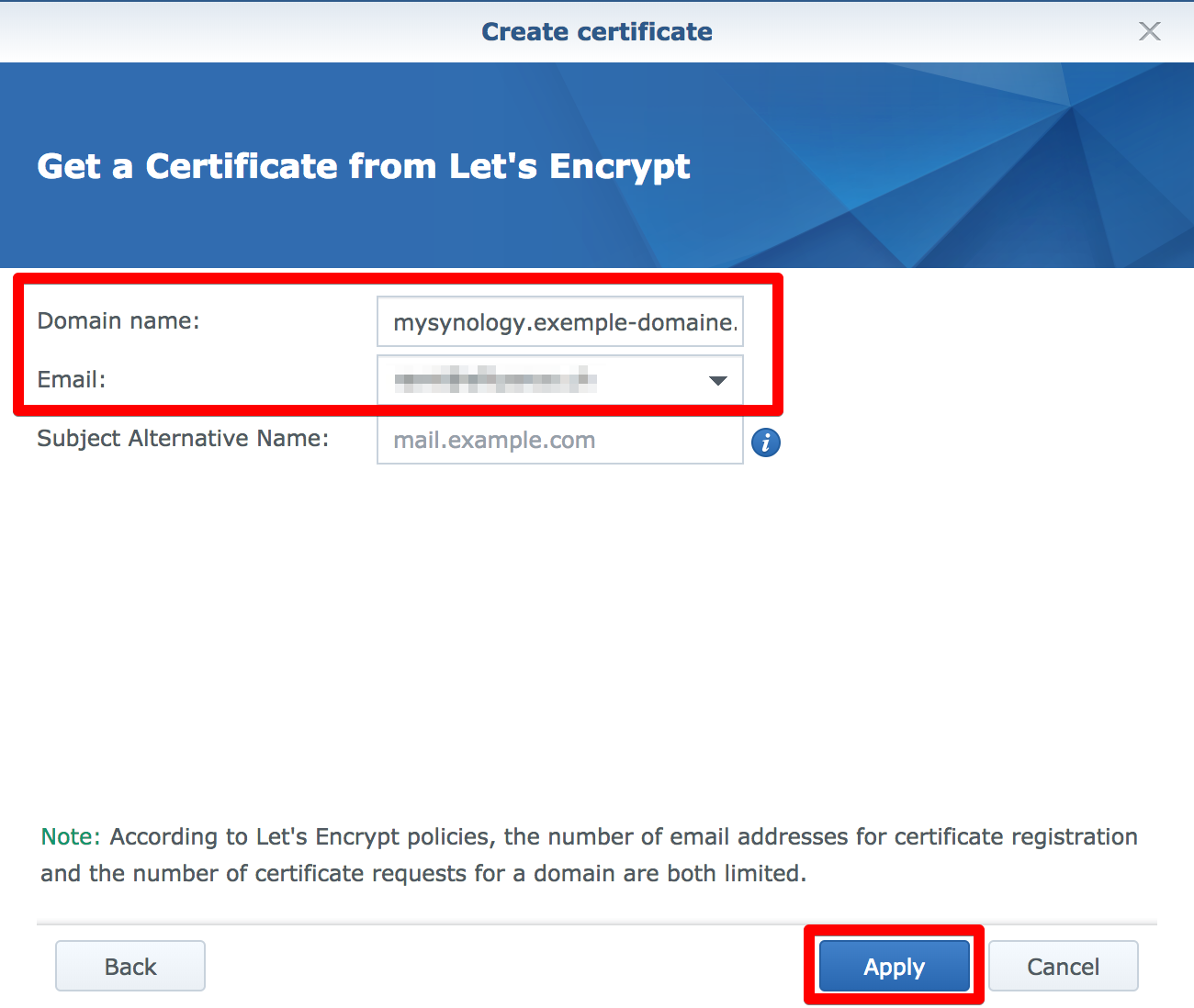
En este paso, registre la URL de acceso que haya creado previamente en el Manager Infomaniak e indique su dirección de correo electrónico.
En esta fase, el nuevo certificado SSL Let’s Encrypt cifra todos los intercambios de datos cuando accede al NAS a través de la URL de acceso con HTTPS. A continuación, puede configurar el NAS Synology para redirigir todas las comunicaciones a HTTPS.
3. Redirigir todos los accesos a HTTPS
Como ya hemos indicado, puede configurar Synology para redirigir de forma sistemática y automática todos los accesos a HTTPS.
Para ello, diríjase a la sección «Red» de DSM y a continuación a «Parámetros de DSM», y active la opción «Redirigir automáticamente las conexiones HTTP a HTTPS». Cuando haya aplicado los cambios, todas las conexiones al NAS utilizarán el cifrado que ofrece el certificado SSL Let’s Encrypt.
El certificado Let’s Encrypt del NAS Synology se renovará automáticamente cada 90 días.

Sin comentarios
Aún no hay comentarios.