Come configurare il NAS Synology per eseguire il backup del suo Mac con Time Mach
Pubblicato il 17 Agosto 2017 di Team Infomaniak
In questo articolo, scoprirà come eseguire facilmente il backup del suo Mac con Time Machine sul NAS Synology allocato in Infomaniak.
Le mostreremo come creare un utente di Time Machine e come indicare una cartella condivisa in cui l’utente memorizzerà il backup.
Configurazione di un NAS Synology per Time Machine
1. Creare un utente dedicato a Time Machine
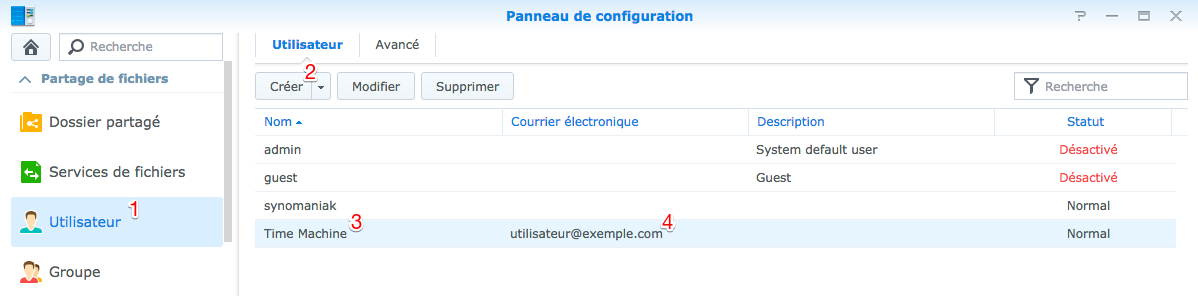
2. Impostare la capacità di memoria da allocare
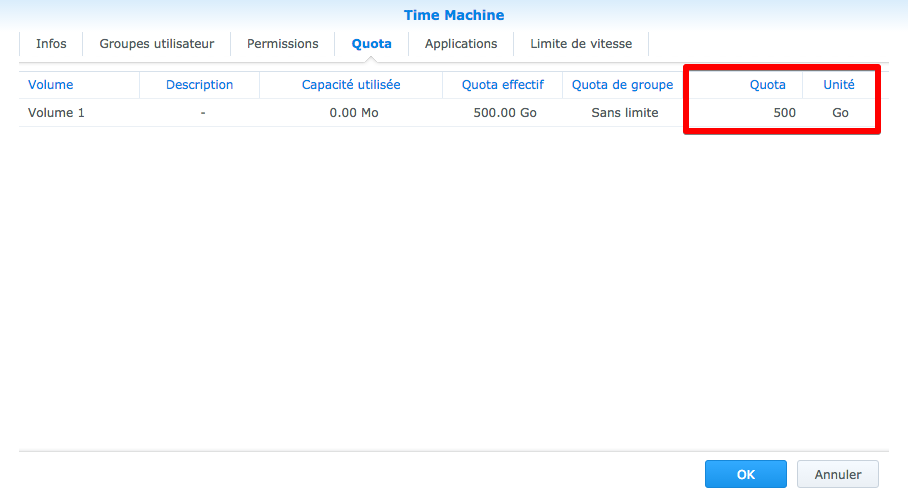
La quota deve essere di almeno due o tre volte superiore alle dimensioni del disco rigido del suo Mac o alla quantità di dati di cui è necessario eseguire il backup.
3. Impostare le autorizzazioni
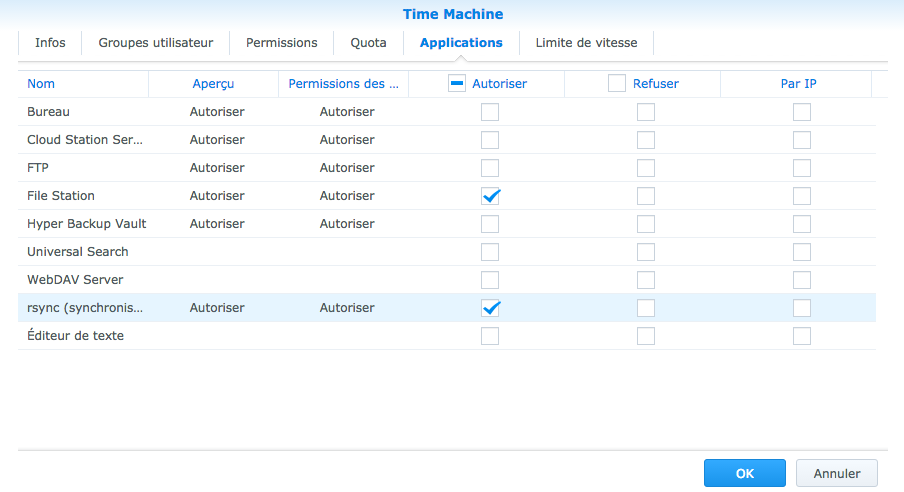
Ecco le autorizzazioni da concedere a rsync e File Station.
Infine configurare il firewall Synology seguendo le nostre raccomandazioni di sicurezza.
4. Creare una cartella condivisa
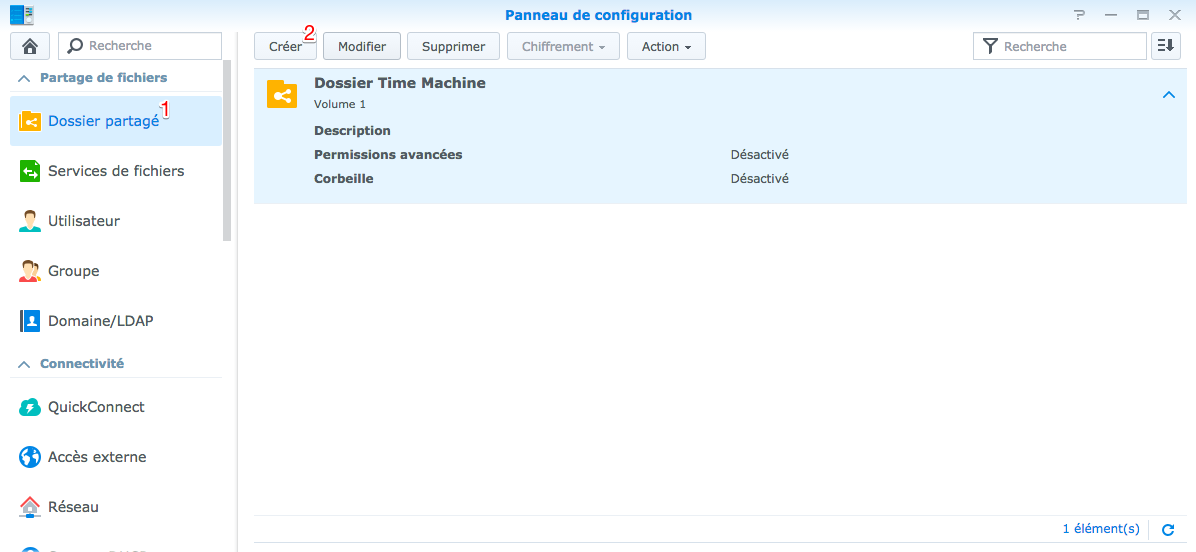
Impostare le autorizzazioni per la lettura e la scrittura nella sua cartella di backup.
5. Attivazione dei servizi
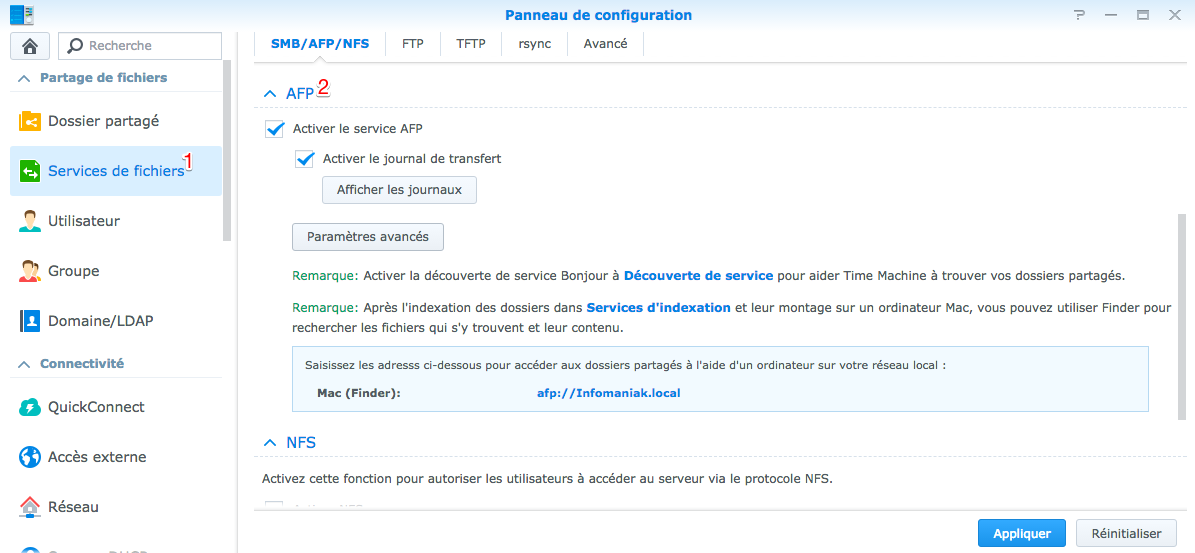
È necessario attivare il servizio AFP.
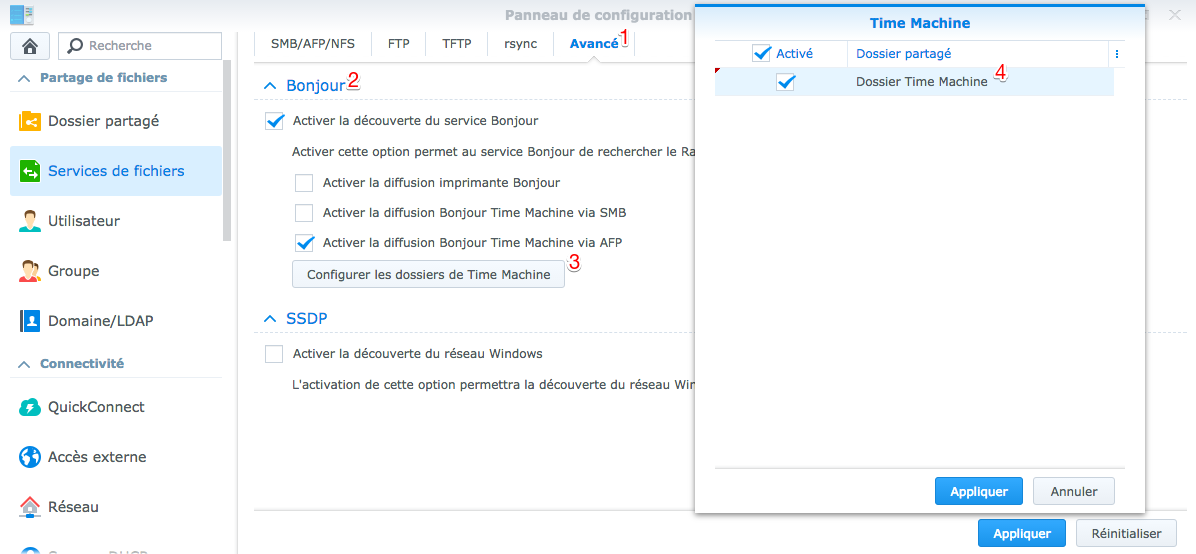
Andare quindi alla scheda Avanzate per completare la configurazione dei servizi.
Indicare la cartella Time Machine come mostrato nell’immagine qui sopra.
Ora che il NAS Synology è configurato, è possibile avviare il primo backup di Time Machine sul suo Mac 🙂
Avviare Time Machine sul suo Mac
1. Montare la cartella condivisa Time Machine sul suo computer
Nel Finder, premere oppure andare al menu Vai > Accedere al server… Quindi indicare l’indirizzo del suo NAS Synology riportato nella sua console di amministrazione Infomaniak.

Aggiungere il disco Time Machine all’avvio del suo Mac per visualizzarlo (montarlo) sempre all’avvio del suo computer. Per fare questo, aprire le Preferenze di sistema del suo Mac, andare in Utenti e gruppi, selezionare il suo account utente e aggiungere la cartella di backup dalla scheda Apertura.
2. Indicare la cartella Time Machine come disco di backup
Immettere le preferenze Time Machine del suo Mac e scegliere il disco remoto Time Machine (il suo NAS Synology) come posizione di backup. Selezionare l’opzione “Cifrare i backup” quindi avviare il backup 🙂
Come con un disco rigido esterno, se ci si disconnette dalla rete normale, sarà necessario connettersi nuovamente al disco remoto (Synology) per eseguire automaticamente i backup.


Nessun commento
Nessun commento per il momento.