Guida all’installazione di CMS Ghost in Infomaniak
Pubblicato il 21 Febbraio 2017 di Team Infomaniak
WordPress gestisce quasi il 30% del Web ed è il CMS più utilizzato al mondo per creare siti Internet con Joomla e Drupal (1). Gratuito, facile da usare e da installare ed estremamente flessibile, WordPress offre numerosi vantaggi. Tuttavia, va detto che nel tempo WordPress è diventato più pesante e sempre più persone cercano delle alternative gratuite, indipendenti e attendibili a WordPress.
Ghost, un’alternativa interessante a WordPress per creare blog minimalisti
Se hai voglia di tornare a un CMS semplice, essenziale, reattivo e dedicato ai contenuti del tuo blog, Ghost fa sicuramente al tuo caso.
Lanciato nel 2013, Ghost è un CMS Open Source progettato per creare blog essenziali. L’interfaccia di amministrazione minimalista è semplice da usare e la redazione degli articoli avviene in Markdown, un linguaggio di formattazione del testo di facile apprendimento che, una volta adottato, consente di risparmiare molto tempo.
Rispetto a WordPress, Ghost è più rapido, più facile da usare e permette di concentrare l’attenzione dei visitatori sui contenuti. Per contro, Ghost è meno flessibile e completo rispetto a WordPress, richiede maggiori conoscenze tecniche per l’installazione e un hosting Web compatibile con la piattaforma software Node.js.
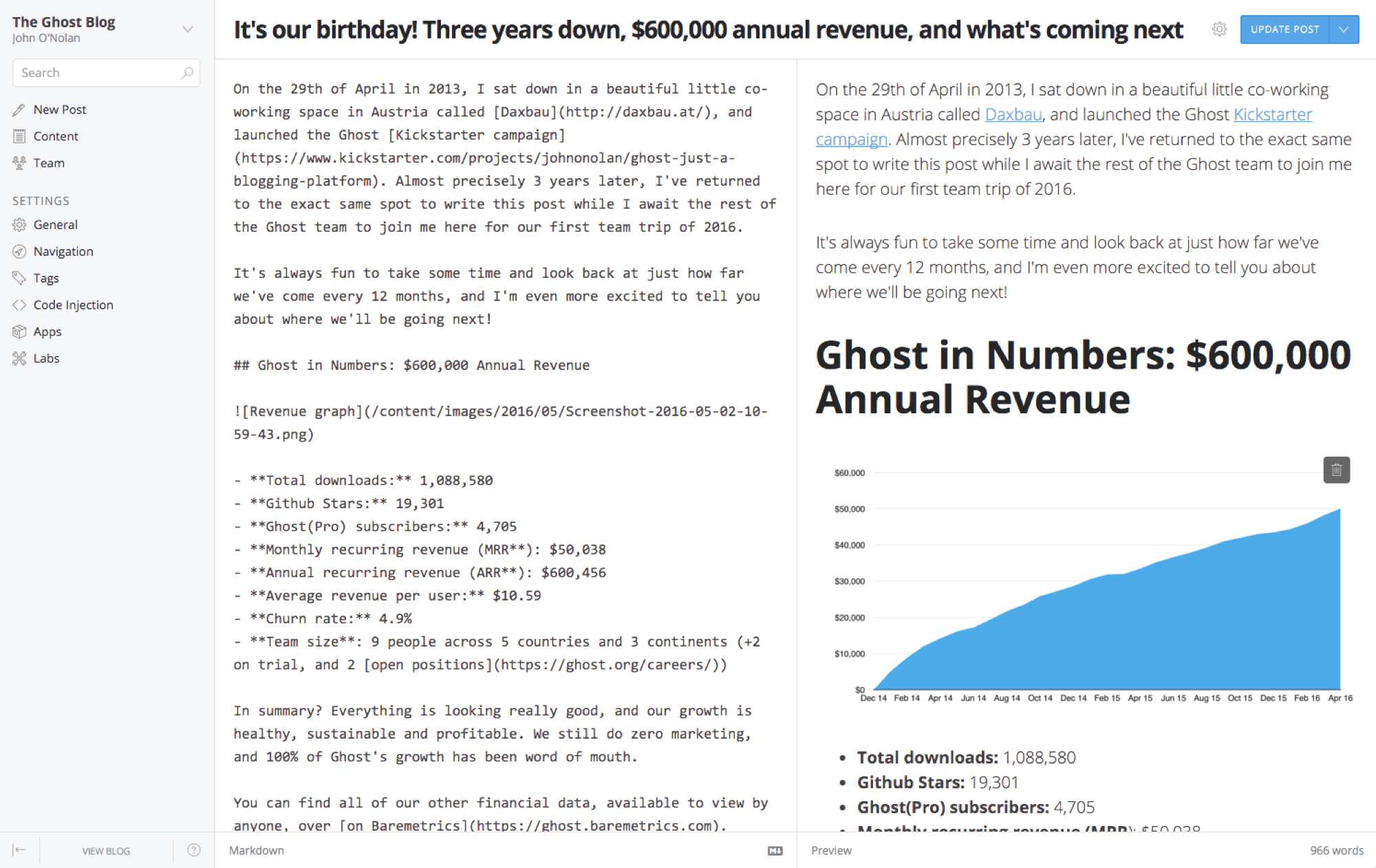
Il layout dell’interfaccia di amministrazione di Ghost
Installare il CMS Ghost in Infomaniak
Per utilizzare Ghost in Infomaniak sono disponibili due soluzioni Cloud: Jelastic Cloud o un Server Cloud.
Installare Ghost su Jelastic Cloud (scelta consigliata)
- Connettersi alla console di Jelastic dal proprio Manager
- Aprire il Marketplace di Jelastic
- Inserire Ghost nel campo di ricerca
- Seguire la procedura guidata e attendere la distribuzione di Ghost
Prova gratuitamente Jelastic Cloud
Installare Ghost su un Server Cloud gestito
Le informazioni che seguono vengono fornite a titolo indicativo.
- Creare un hosting Web sul Server Cloud gestito
- Creare un sito sull’hosting Web
- Installare NVM dal Fast Installer
- Creare un account FTP+SSH
- Connettersi da SSH al proprio hosting
- Installare NPM con il comando
npm install -g npm@latest - Recuperare l’ultima versione di Ghost con il comando
npm i -g ghost-cli - Lanciare il comando
export GHOST_CLI_PRE_CHECKS=falseche consente di evitare le verifiche e di passare all’accesso root - Verificare che la directory di destinazione del proprio sito sia vuota e installare Ghost con il comando
cd YOUR-WEBSITE-FOLDER && ghost install --db sqlite3 --no-setup-linux-user --no-setup-nginx --no-setup-ssl --no-start --process local(ad es: per la directory “web” predefinita:cd web && ghost install --db sqlite3 --no-setup-linux-user --no-setup-nginx --no-setup-ssl --no-start --process local) - Inserire le informazioni richieste:
- System checks failed with message: ‘Linux version is not Ubuntu 16’ Some features of Ghost-CLI may not work without additional configuration. For local installs we recommend using `ghost install local` instead. Continue anyway? (Y/N) Rispondere sì (=y)
- Enter your blog URL: (http://localhost:2368) => inserire l’indirizzo URL dal quale sarà accessibile il proprio sito
- Con Ghost che funziona sulla porta 2368, è necessario effettuare un reindirizzamento del traffico tramite il file .htaccess del sito. Nella root del sito, aprire o creare il file .htaccess con il comando
nano .htaccess - Inserire le seguenti istruzioni nel file .htaccess:
RewriteEngine On RewriteRule ^(.*)$ http://localhost:2368/$1 [L,P] DirectoryIndex - Passare all’ambiente di produzione con il comando
NODE_ENV=production node versions/2.26.0/core/index.js - Verificare il corretto funzionamento del proprio sito. Utilizzare il comando
ghost restartin caso di modifica dei file di configurazione. - Per assicurare il funzionamento continuo del sito, installare Forever con il comando:
npm install forever -g - Per eseguire lo script in modo continuo, utilizzare il comando:
forever start --uid "NOM" versions/2.26.0/core/index.js
Complimenti. Adesso non resta che configurare il data base su MySQL e consentire l’invio di e-mail autenticate in SMTP. A questo proposito, modificare il file config.production.json sulla base delle seguenti informazioni:
"mail": {


 "from": "my@domain.ch",


 "transport": "SMTP",


 "options": {


 "host": "mail.infomaniak.com",


 "port": 587,


 "auth": {


 "user": "my@mail.ch",


 "pass": "PASSWORD"


 }


 }

 },

"database": {


 "client": "mysql",


 "connection": {


 "host": "PREFIX.myd.infomaniak.com",


 "port": 3306,


 "user": "USER",


 "password": "PASSWORD",


 "database": "DB_NAME"


 }

 },
Questa procedura è stata aggiornata il 20 novembre 2020.
Risorse utili
- Prova gratuitamente Jelastic Cloud
- Scopri il Server Cloud gestito
- Sito ufficiale di Ghost
- Temi per Ghost
(1) w3techs.com




Nessun commento
Nessun commento per il momento.