Guide pour installer le CMS Ghost chez Infomaniak
Publié le 21 février 2017 par Team Infomaniak
WordPress propulse près de 30% du Web et c’est le CMS le plus utilisé au monde pour créer des sites Internet avec Joomla et Drupal (1). Gratuit, simple à prendre en main, facile à installer, et extrêmement flexible, WordPress a de nombreux atouts pour lui. Cependant, force est de constater qu’au fil du temps, WordPress s’est alourdi et que de plus en plus de personnes recherchent des alternatives libres et indépendantes crédibles à WordPress.
Ghost, une alternative intéressante à WordPress pour créer un blog minimaliste
Si vous avez envie de retourner à un CMS simple, épuré, réactif et dédié au contenu de votre blog, alors vous êtes clairement dans la cible visée par Ghost.
Lancé en 2013, Ghost est un CMS Open Source conçu pour créer des blogs épurés. Son interface d’administration minimaliste est simple à prendre en main, et la rédaction d’articles se fait en Markdown, un langage de formatage de texte facile à apprendre qui permet de gagner beaucoup de temps une fois qu’on l’a adopté.
Par rapport à WordPress, Ghost est plus rapide, plus facile à prendre en main, et permet de focaliser l’attention des visiteurs sur le contenu. En revanche, Ghost est moins flexible et complet que WordPress, et il nécessite quelques connaissances techniques pour s’installer ainsi qu’un hébergement Web compatible avec la plateforme logicielle Node.js pour fonctionner.
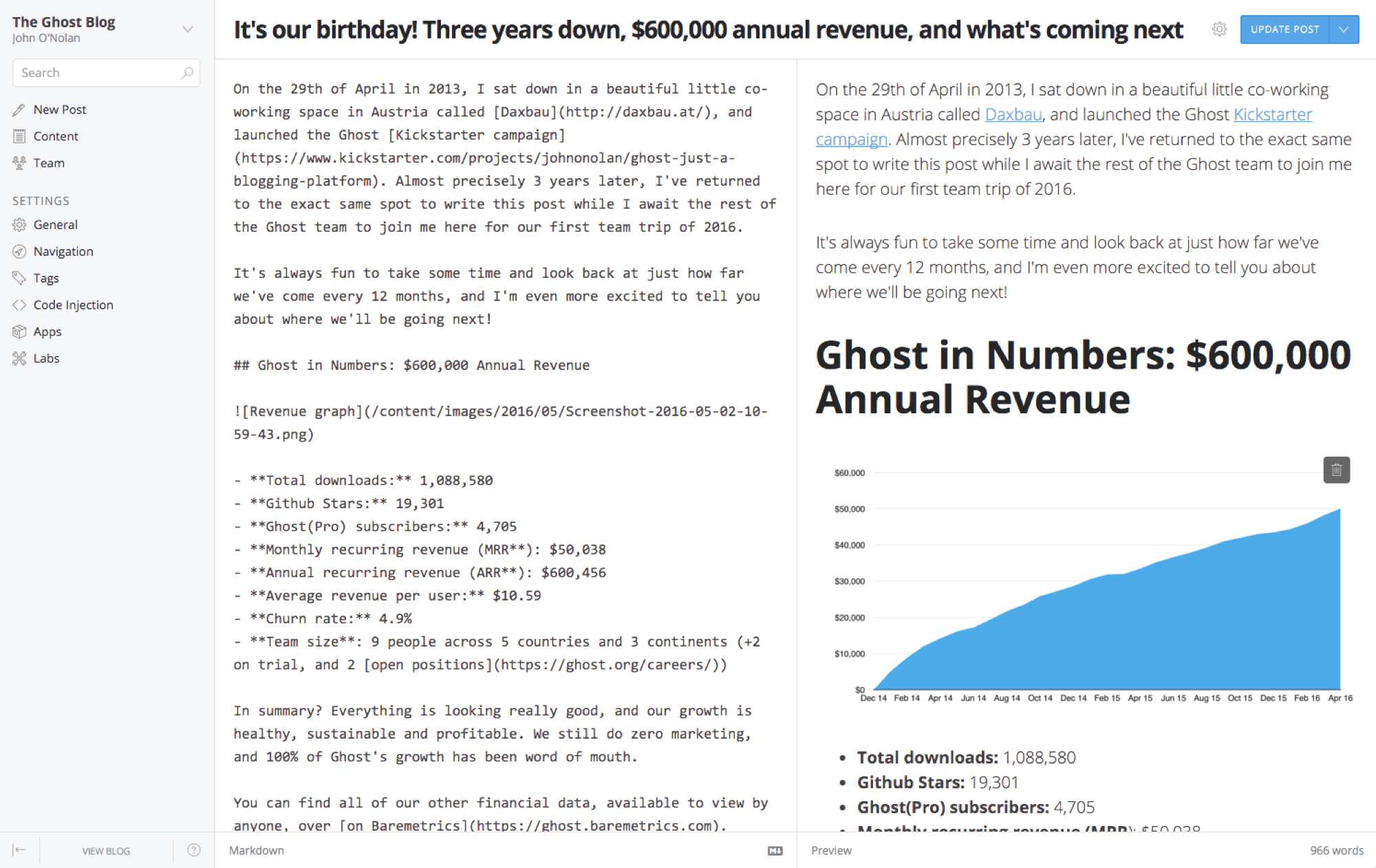
Voici à quoi ressemble l’interface d’administration de Ghost
Installer le CMS Ghost chez Infomaniak
Deux solutions Cloud s’offrent à vous pour utiliser Ghost chez Infomaniak : Jelastic Cloud ou un Serveur Cloud.
Installer Ghost sur Jelastic Cloud (recommandé)
- Connectez-vous à la console de Jelastic depuis votre Manager
- Ouvrez le Marketplace de Jelastic
- Saisissez Ghost dans le champ de recherche
- Suivez l’assistant et patientez pendant le déploiement de Ghost
Tester gratuitement Jelastic Cloud
Installer Ghost sur un Serveur Cloud managé
Les informations suivantes sont fournies à titre indicatif.
- Créez un hébergement Web sur le Serveur Cloud managé
- Créez un site sur l’hébergement Web
- Installez NVM depuis Fast Installer
- Créez un compte FTP+SSH
- Connectez-vous en SSH à votre hébergement
- Installez NPM avec la commande
npm install -g npm@latest - Récupérez la dernière version de Ghost avec la commande
npm i -g ghost-cli - Lancez la commande
export GHOST_CLI_PRE_CHECKS=falsequi permet d’éviter les vérifications et de passer en accès root - Vérifiez que le répertoire cible de votre site soit vide et installez Ghost avec la commande
cd YOUR-WEBSITE-FOLDER && ghost install --db sqlite3 --no-setup-linux-user --no-setup-nginx --no-setup-ssl --no-start --process local(ex. : pour le répertoire « web » par défaut :cd web && ghost install --db sqlite3 --no-setup-linux-user --no-setup-nginx --no-setup-ssl --no-start --process local) - Saisissez les informations demandées :
- System checks failed with message: ‘Linux version is not Ubuntu 16’ Some features of Ghost-CLI may not work without additional configuration. For local installs we recommend using `ghost install local` instead. Continue anyway? (Y/N) Répondre oui (=y)
- Enter your blog URL: (http://localhost:2368) => renseignez l’adresse URL depuis laquelle votre site sera accessible
- Ghost fonctionnant sur le port 2368, il est nécessaire de faire une redirection du trafic via le fichier .htaccess du site. À la racine du site, ouvrez ou créez le fichier .htaccess avec la commande
nano .htaccess - Insérez les directives suivantes dans le fichier .htaccess :
RewriteEngine On RewriteRule ^(.*)$ http://localhost:2368/$1 [L,P] DirectoryIndex - Passez sur l’environnement de production avec la commande
NODE_ENV=production node versions/2.26.0/core/index.js - Testez le bon fonctionnement de votre site. Utilisez la commande
ghost restarten cas de modification des fichiers de configuration. - Afin d’assurer le fonctionnement continu du site, installer Forever avec la commande :
npm install forever -g - Pour exécuter le script en permanence, utilisez la commande :
forever start --uid "NOM" versions/2.26.0/core/index.js
Félicitations, il ne reste qu’à configurer la base de données sur MySQL et de permettre l’envoi d’emails authentifiés en SMTP. Pour cela, modifiez le fichier config.production.json en fonction des informations suivantes :
"mail": {


 "from": "my@domain.ch",


 "transport": "SMTP",


 "options": {


 "host": "mail.infomaniak.com",


 "port": 587,


 "auth": {


 "user": "my@mail.ch",


 "pass": "PASSWORD"


 }


 }

 },

"database": {


 "client": "mysql",


 "connection": {


 "host": "PREFIX.myd.infomaniak.com",


 "port": 3306,


 "user": "USER",


 "password": "PASSWORD",


 "database": "DB_NAME"


 }

 },
Cette procédure a été mise à jour le 20 novembre 2020.
Ressources utiles
- Tester gratuitement Jelastic Cloud
- Découvrir le Serveur Cloud managé
- Site officiel de Ghost
- Thèmes pour Ghost
(1) w3techs.com




Aucun commentaire
Aucun commentaire pour le moment.